Uncrop Image AI Gratis Online: Espandi le Tue Foto
Hai problemi con foto tagliate troppo strette? Scopri come utilizzare uno strumento di uncrop image ai gratis online per estendere i bordi e ripristinare i dettagli. Provalo oggi stesso!
Uncrop Image AI Gratis Online: Espandi le Tue Foto Senza Interruzioni
Hai mai scattato quella che pensavi fosse la fotografia perfetta, per poi renderti conto in seguito che la testa del soggetto è leggermente tagliata, o che al bellissimo paesaggio mancano i suoi bordi maestosi? In passato, un'inquadratura mal riuscita era considerata una causa persa. Dovevi accettare l'inquadratura scomoda, ritagliarla ancora di più o scartare del tutto la foto. Oggi, l'intelligenza artificiale ha completamente rivoluzionato il panorama del fotoritocco digitale.
Se stai cercando una soluzione veloce, efficace ed economica, utilizzare uno strumento di uncrop image ai gratis online è la vera svolta. Sfruttando algoritmi avanzati di machine learning, questi strumenti possono analizzare i pixel esistenti nella tua fotografia e generare in modo intelligente ciò che dovrebbe esistere al di fuori dell'inquadratura attuale.
In questa guida completa, esploreremo esattamente come funziona l'espansione delle immagini con l'IA, gli incredibili vantaggi che offre sia ai creatori che agli utenti occasionali, e come puoi iniziare a estendere i bordi delle tue immagini oggi stesso senza spendere un centesimo.
Cosa Significa Fare l'Uncrop di un'Immagine Usando l'IA?
Per comprendere la magia dell'uncrop (estensione dell'immagine), dobbiamo prima guardare al fotoritocco tradizionale. Storicamente, "ritagliare" (cropping) significava tagliare via i bordi esterni di una fotografia per migliorare l'inquadratura, isolare un soggetto o cambiare il rapporto d'aspetto. È un processo sottrattivo: si rimuovono permanentemente i dati dei pixel dall'immagine.
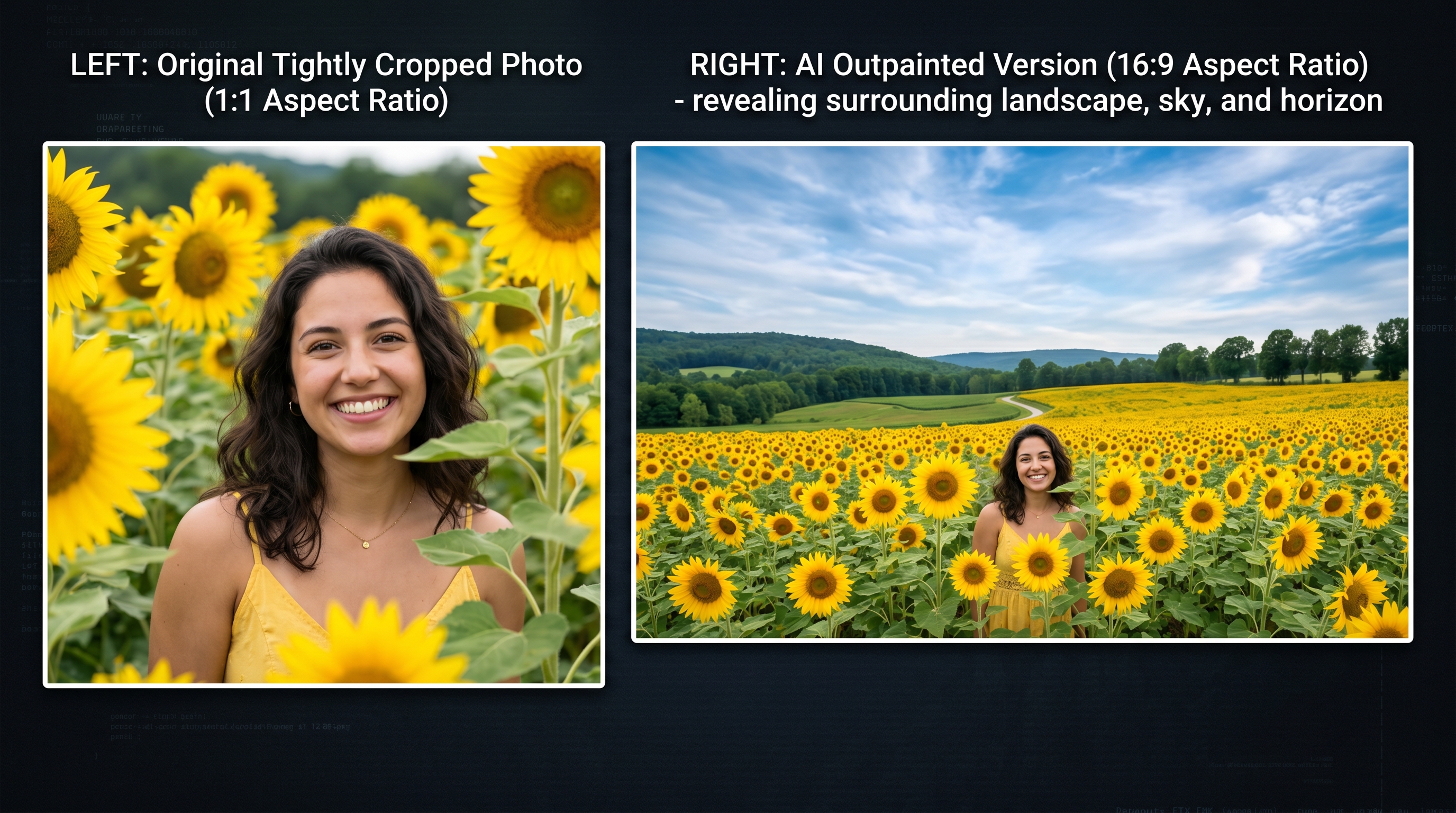
L'"Uncropping", noto anche nella comunità dell'IA come "outpainting", è l'esatto opposto. È un processo additivo. Quando utilizzi un espansore di immagini IA gratuitamente, l'intelligenza artificiale analizza i componenti principali della tua immagine esistente. Osserva l'illuminazione, le texture, la tavolozza dei colori, la profondità di campo e i soggetti contestuali (come alberi, cieli, vestiti o mobili).
Una volta compreso il contesto della tua foto, l'IA utilizza complessi modelli di diffusione per prevedere e renderizzare pixel nuovi di zecca al di fuori dei confini originali. Se hai la foto di un cane seduto su un tappeto, ma la parte inferiore del tappeto è tagliata, l'IA genererà il resto del tappeto, abbinando l'esatta trama del tessuto e l'illuminazione della stanza. Il risultato è un'espansione fluida e dall'aspetto naturale che fa sembrare che il fotografo abbia semplicemente fatto un passo indietro prima di scattare la foto.
I Principali Vantaggi dell'Uso di un'IA per Uncrop di Immagini Gratis Online
Ci sono numerose ragioni per cui sia i grafici professionisti che i fotografi amatoriali da smartphone si stanno rivolgendo agli strumenti di outpainting basati sull'IA. Ecco i principali vantaggi dell'integrazione di questa tecnologia nel tuo flusso di lavoro.
1. Salvare Foto Rovinate e Mal Inquadrate
Tutti noi abbiamo foto che hanno un immenso valore emotivo ma soffrono di una cattiva composizione. Forse è una foto di matrimonio in cui lo strascico della sposa è tagliato, o una foto delle vacanze in famiglia in cui la cima di un famoso monumento non è entrata nell'inquadratura. Invece di lasciare questi ricordi nel rullino fotografico, uno strumento di uncrop infonde loro nuova vita ripristinando gli elementi mancanti con una precisione sorprendente.
2. Adattare i Rapporti d'Aspetto per i Social Media
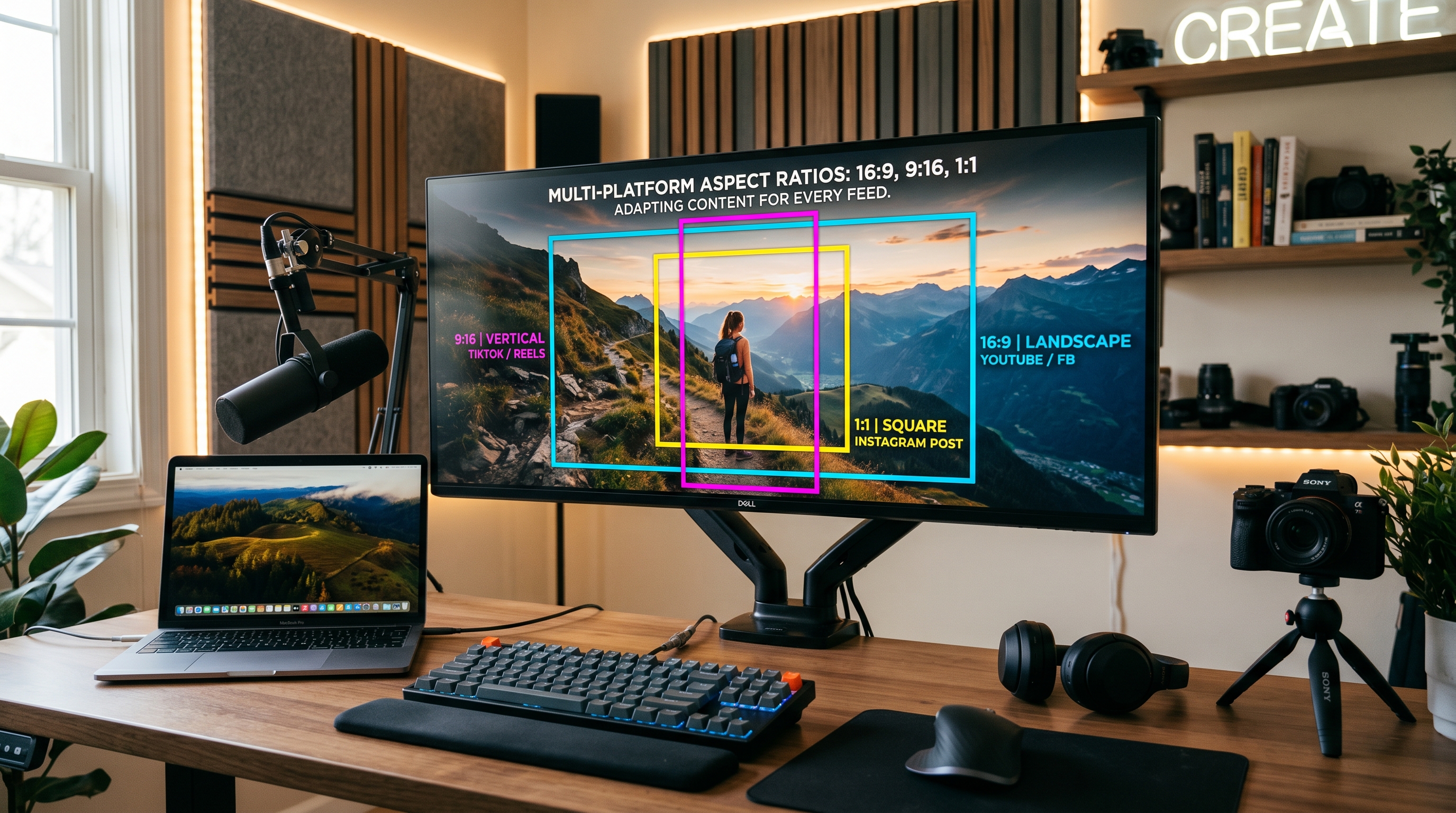
I creatori di contenuti affrontano una battaglia costante con i rapporti d'aspetto. Instagram preferisce il 4:5 o l'1:1, TikTok e i Reel di Instagram richiedono il 9:16, mentre le miniature di YouTube necessitano di un formato orizzontale 16:9. Se scatti una foto in orizzontale ma ne hai bisogno per una storia di TikTok, il ritaglio tradizionale ti costringerà a zoomare così tanto da perdere l'essenza dell'immagine. Utilizzando l'IA per estendere i bordi dell'immagine, puoi convertire senza problemi una foto orizzontale in una verticale generando un nuovo sfondo sopra e sotto il soggetto.
3. Economico e Accessibile
In passato, estendere lo sfondo di un'immagine richiedeva l'assunzione di un esperto professionista di Photoshop che avrebbe trascorso ore a clonare, timbrare e dipingere manualmente nuovi pixel. Era un processo costoso e dispendioso in termini di tempo. Oggi puoi accedere gratuitamente a potenti tecnologie di outpainting. Queste piattaforme online democratizzano il fotoritocco di fascia alta, rendendolo accessibile a chiunque abbia una connessione internet.
Come Estendere i Bordi delle Immagini con l'IA (Passo dopo Passo)
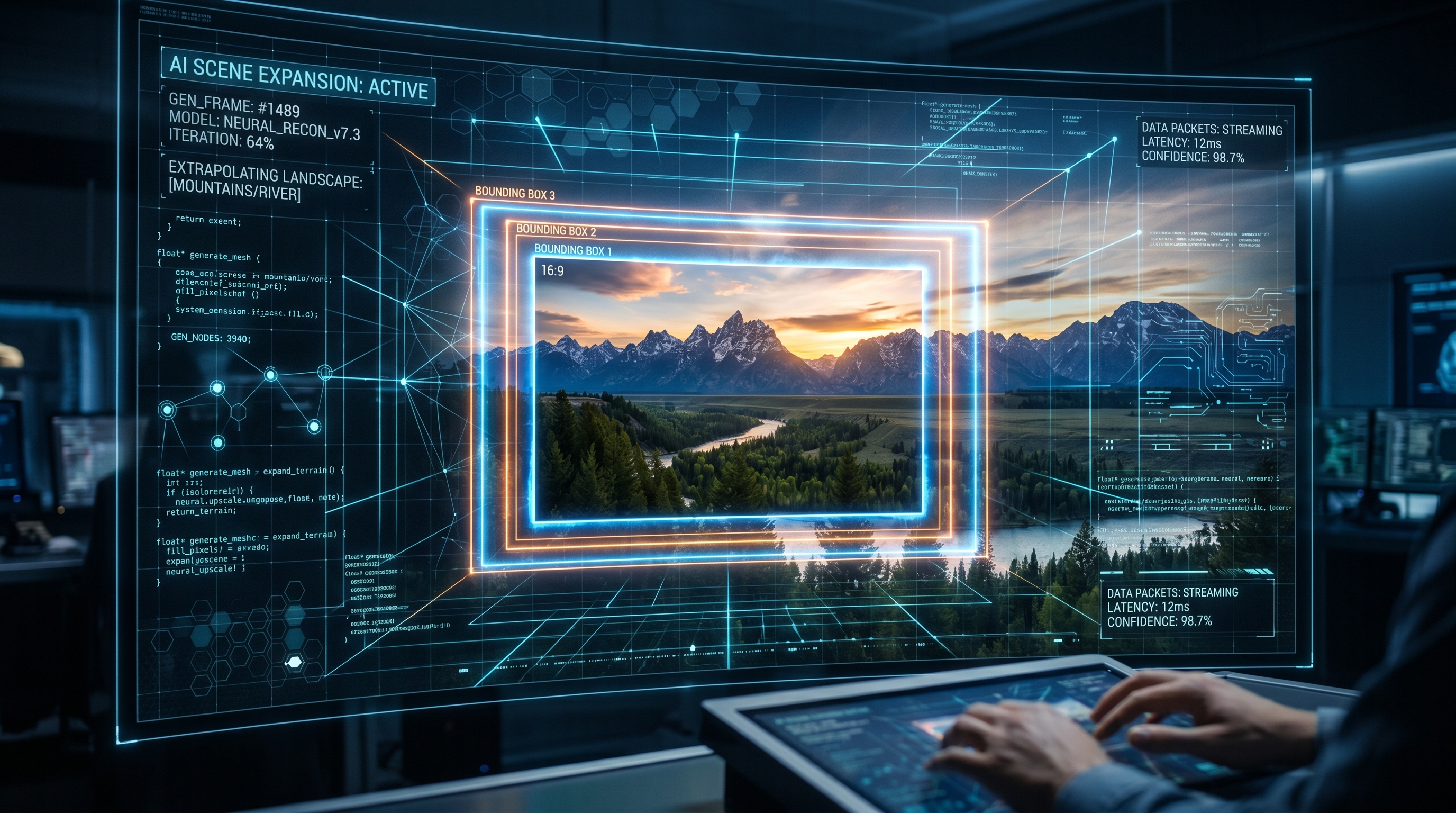
Espandere le tue foto non è più un compito altamente tecnico riservato agli esperti. I moderni strumenti di IA, come la suite di funzionalità offerte da Nano Banana 2, hanno reso il processo incredibilmente intuitivo. Ecco una guida passo passo su come ridimensionare le immagini senza ritagliarle ed espandere il tuo spazio di lavoro.
Passo 1: Scegli l'Immagine Giusta
Sebbene l'IA sia incredibilmente intelligente, funziona meglio con immagini che hanno soggetti chiari e sfondi riconoscibili. Le foto con paesaggi naturali, texture ripetitive (come muri di mattoni o erba) e cieli limpidi producono i risultati più impeccabili. Seleziona l'immagine che desideri espandere e assicurati che sia salvata in un formato standard come JPG o PNG.
Passo 2: Carica sulla Piattaforma IA
Naviga verso la piattaforma IA che hai scelto. Quando utilizzi uno strumento dedicato di uncrop image ai gratis online, troverai in genere una semplice interfaccia drag-and-drop (trascina e rilascia). Carica la tua foto nell'area di lavoro.
Passo 3: Definisci le Dimensioni del Nuovo Spazio di Lavoro
Una volta caricata l'immagine, dovrai indicare all'IA quanto spazio aggiungere. La maggior parte degli strumenti ti consente di farlo in due modi:
- Preimpostazioni del Rapporto d'Aspetto: Seleziona una dimensione predefinita (ad es., cambiando un quadrato 1:1 in un formato orizzontale 16:9).
- Trascinamento Personalizzato: Clicca e trascina i bordi dello spazio di lavoro verso l'esterno fino alle dimensioni desiderate. Puoi scegliere di espandere solo un lato (come aggiungere più cielo in alto) o espandere tutti e quattro i lati contemporaneamente.
Passo 4: Genera e Perfeziona
Premi il pulsante di generazione. L'IA impiegherà qualche istante per elaborare l'immagine e dipingere i nuovi pixel. Molti strumenti avanzati ti forniranno tre o quattro diverse varianti dello sfondo espanso. Esamina le opzioni, seleziona quella che sembra più naturale e scarica il tuo nuovo capolavoro esteso.
Casi d'Uso Comuni per gli Espansori di Immagini IA
La versatilità dell'outpainting tramite IA significa che può essere applicato in un'ampia varietà di settori e progetti personali. Ecco alcuni dei casi d'uso più comuni:
E-Commerce e Fotografia di Prodotto
I marketplace online come Amazon e Shopify hanno rigidi requisiti per le immagini, richiedendo spesso immagini quadrate con il prodotto perfettamente centrato e circondato da spazio bianco. Se un prodotto è stato fotografato troppo da vicino, l'IA può facilmente espandere lo sfondo, dando al prodotto "spazio per respirare" senza bisogno di un costoso nuovo servizio fotografico.
Fotografia Immobiliare e Architettonica
Catturare l'intera ampiezza di una stanza può essere difficile senza un obiettivo grandangolare. Gli agenti immobiliari utilizzano frequentemente l'IA per fare l'uncrop delle foto di interni, espandendo sottilmente i bordi dell'inquadratura per far apparire le stanze più spaziose e invitanti per i potenziali acquirenti, il tutto mantenendo le texture realistiche di pavimenti e pareti.
Primi Piani Professionali e Ritratti
A volte un primo piano è tagliato così stretto da sembrare claustrofobico. Estendendo le spalle e lo sfondo, l'IA può trasformare un selfie ravvicinato in un ritratto dall'aspetto professionale adatto per LinkedIn o per un sito web aziendale.
Domande Frequenti (FAQ)
Come per qualsiasi tecnologia in rapida evoluzione, gli utenti hanno spesso domande su come funziona l'espansione delle immagini con l'IA. Ecco le risposte ad alcune delle domande più frequenti.
È davvero gratuito fare l'uncrop delle immagini usando l'IA online?
Sì! Molte moderne piattaforme IA operano con un modello freemium. Ciò significa che offrono una generosa assegnazione di crediti gratuiti o generazioni giornaliere gratuite che ti consentono di fare l'uncrop delle immagini senza pagare. Per gli utenti occasionali, questo accesso gratuito è più che sufficiente per sistemare foto personali o preparare alcuni post per i social media.
L'uncrop ridurrà la qualità originale della mia foto?
No, non lo farà. Un espansore di immagini IA di alta qualità preserva esattamente i pixel, la risoluzione e la nitidezza della tua immagine originale. L'IA aggiunge solo nuovi pixel all'area espansa dello spazio di lavoro. Il tuo soggetto originale rimane completamente intatto e perfetto.
L'IA può ricreare accuratamente sfondi complessi?
L'IA eccelle nel ricreare ambienti naturali (cieli, oceani, foreste) e pattern ripetitivi. Tuttavia, se il bordo della tua foto contiene dettagli altamente complessi e unici, come la metà di un cartello leggibile con del testo o la metà del viso di una persona specifica, l'IA potrebbe avere difficoltà a indovinare esattamente l'aspetto della metà mancante. In questi casi, generare alcune varianti diverse di solito ti aiuta a trovare un risultato utilizzabile.
Qual è la differenza tra uncrop e ridimensionamento?
Questi due termini vengono spesso confusi ma significano cose molto diverse. Ridimensionare un'immagine significa prendere la foto esistente e allungarla o restringerla per adattarla a una nuova dimensione, il che spesso si traduce in distorsione o sgranatura. L'uncrop (outpainting) mantiene l'immagine originale nella sua scala esatta e genera uno spazio di lavoro nuovo di zecca attorno ad essa, riempiendo quello spazio con immagini appena create e consapevoli del contesto.
Conclusione
I giorni in cui si scartavano bellissime foto semplicemente a causa di un leggero errore di inquadratura sono ufficialmente alle nostre spalle. Il rapido progresso dell'intelligenza artificiale ha messo strumenti di restauro ed espansione fotografica di livello professionale direttamente nelle mani degli utenti di tutti i giorni.
Che tu stia cercando di adattare un paesaggio orizzontale in un video verticale per TikTok, di salvare un ritratto di famiglia mal inquadrato o di ottimizzare gli scatti dei prodotti per il tuo negozio online, l'outpainting tramite IA è la soluzione definitiva. Utilizzando uno strumento di uncrop image ai gratis online, puoi estendere senza sforzo i bordi delle immagini, ripristinare i dettagli mancanti e sbloccare l'intero potenziale della tua fotografia digitale. Smetti di lasciare che una cattiva inquadratura rovini i tuoi momenti preferiti: abbraccia la potenza dell'IA e inizia a espandere le tue foto oggi stesso!
Prova Nano Banana 2 — Strumenti immagine IA
Rimuovi sfondi, restaura foto, genera ritratti IA e altro — gratis per iniziare.
Inizia gratis →