Uncrop Image AI Free Online: Erweitern Sie Ihre Fotos
Haben Sie Probleme mit zu eng zugeschnittenen Bildern? Entdecken Sie, wie Sie ein kostenloses Online-Tool (Uncrop Image AI Free Online) nutzen können, um Ränder zu erweitern und Details wiederherzustellen. Probieren Sie es noch heute aus!
Uncrop Image AI Free Online: Erweitern Sie Ihre Fotos nahtlos
Haben Sie jemals das vermeintlich perfekte Foto aufgenommen, nur um später festzustellen, dass der Kopf des Motivs leicht abgeschnitten ist oder der wunderschönen Landschaft ihre majestätischen Ränder fehlen? In der Vergangenheit galt eine schlecht gerahmte Aufnahme als verlorener Fall. Man musste entweder den ungeschickten Bildausschnitt akzeptieren, ihn noch enger zuschneiden oder das Foto komplett verwerfen. Heute hat künstliche Intelligenz die Landschaft der digitalen Fotobearbeitung komplett revolutioniert.
Wenn Sie nach einer schnellen, effektiven und budgetfreundlichen Lösung suchen, ist die Verwendung eines Uncrop Image AI Free Online-Tools der ultimative Game-Changer. Durch die Nutzung fortschrittlicher Algorithmen für maschinelles Lernen können diese Tools die vorhandenen Pixel in Ihrem Foto analysieren und intelligent generieren, was außerhalb des aktuellen Rahmens existieren sollte.
In diesem umfassenden Leitfaden werden wir genau untersuchen, wie die KI-Bilderweiterung funktioniert, welche unglaublichen Vorteile sie für Ersteller und Gelegenheitsnutzer gleichermaßen bietet und wie Sie noch heute damit beginnen können, Ihre Bildränder zu erweitern, ohne einen Cent auszugeben.
Was bedeutet es, ein Bild mit KI zu entcroppen (Uncrop)?
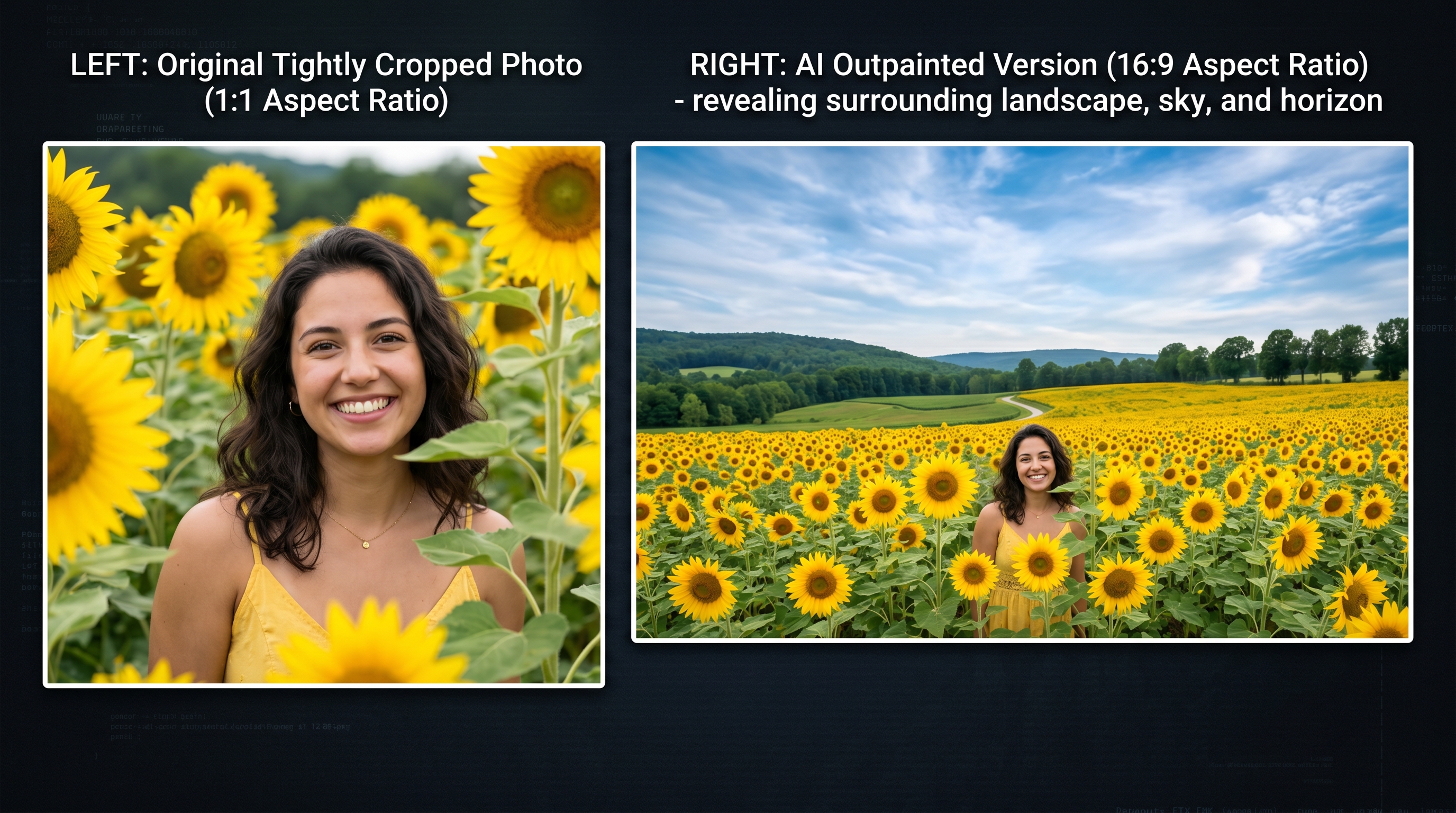
Um die Magie des Entcroppens (Uncropping) zu verstehen, müssen wir uns zunächst die traditionelle Fotobearbeitung ansehen. Historisch gesehen bedeutete "Zuschneiden" (Cropping), die äußeren Ränder eines Fotos wegzuschneiden, um den Bildausschnitt zu verbessern, ein Motiv zu isolieren oder das Seitenverhältnis zu ändern. Es ist ein subtraktiver Prozess – Sie entfernen dauerhaft Pixeldaten aus dem Bild.
"Uncropping", in der KI-Community auch als "Outpainting" bekannt, ist das genaue Gegenteil. Es ist ein additiver Prozess. Wenn Sie einen kostenlosen KI-Bilderweiterer verwenden, analysiert die künstliche Intelligenz die Kernkomponenten Ihres vorhandenen Bildes. Sie betrachtet die Beleuchtung, die Texturen, die Farbpalette, die Schärfentiefe und die kontextbezogenen Motive (wie Bäume, Himmel, Kleidung oder Möbel).
Sobald sie den Kontext Ihres Fotos verstanden hat, verwendet die KI komplexe Diffusionsmodelle, um brandneue Pixel außerhalb der ursprünglichen Grenzen vorherzusagen und zu rendern. Wenn Sie ein Foto von einem Hund haben, der auf einem Teppich sitzt, aber der untere Teil des Teppichs abgeschnitten ist, generiert die KI den Rest des Teppichs und passt dabei genau die Stofftextur und die Raumbeleuchtung an. Das Ergebnis ist eine nahtlose, natürlich aussehende Erweiterung, die es so aussehen lässt, als hätte der Fotograf einfach einen Schritt zurück gemacht, bevor er das Bild aufgenommen hat.
Die wichtigsten Vorteile der Nutzung einer Uncrop Image AI Free Online
Es gibt zahlreiche Gründe, warum sich sowohl professionelle Grafikdesigner als auch alltägliche Smartphone-Fotografen KI-Outpainting-Tools zuwenden. Hier sind die wichtigsten Vorteile der Integration dieser Technologie in Ihren Workflow.
1. Rettung ruinierter und schlecht gerahmter Fotos
Wir alle haben Fotos, die einen immensen emotionalen Wert haben, aber unter einer schlechten Komposition leiden. Vielleicht ist es ein Hochzeitsfoto, auf dem die Schleppe der Braut abgeschnitten ist, oder ein Familienurlaubsbild, bei dem die Spitze eines berühmten Denkmals nicht mit aufs Bild gepasst hat. Anstatt diese Erinnerungen in Ihrer Kamerarolle verstauben zu lassen, haucht ein Uncrop-Tool ihnen neues Leben ein, indem es die fehlenden Elemente mit erstaunlicher Genauigkeit wiederherstellt.
2. Anpassung von Seitenverhältnissen für Social Media
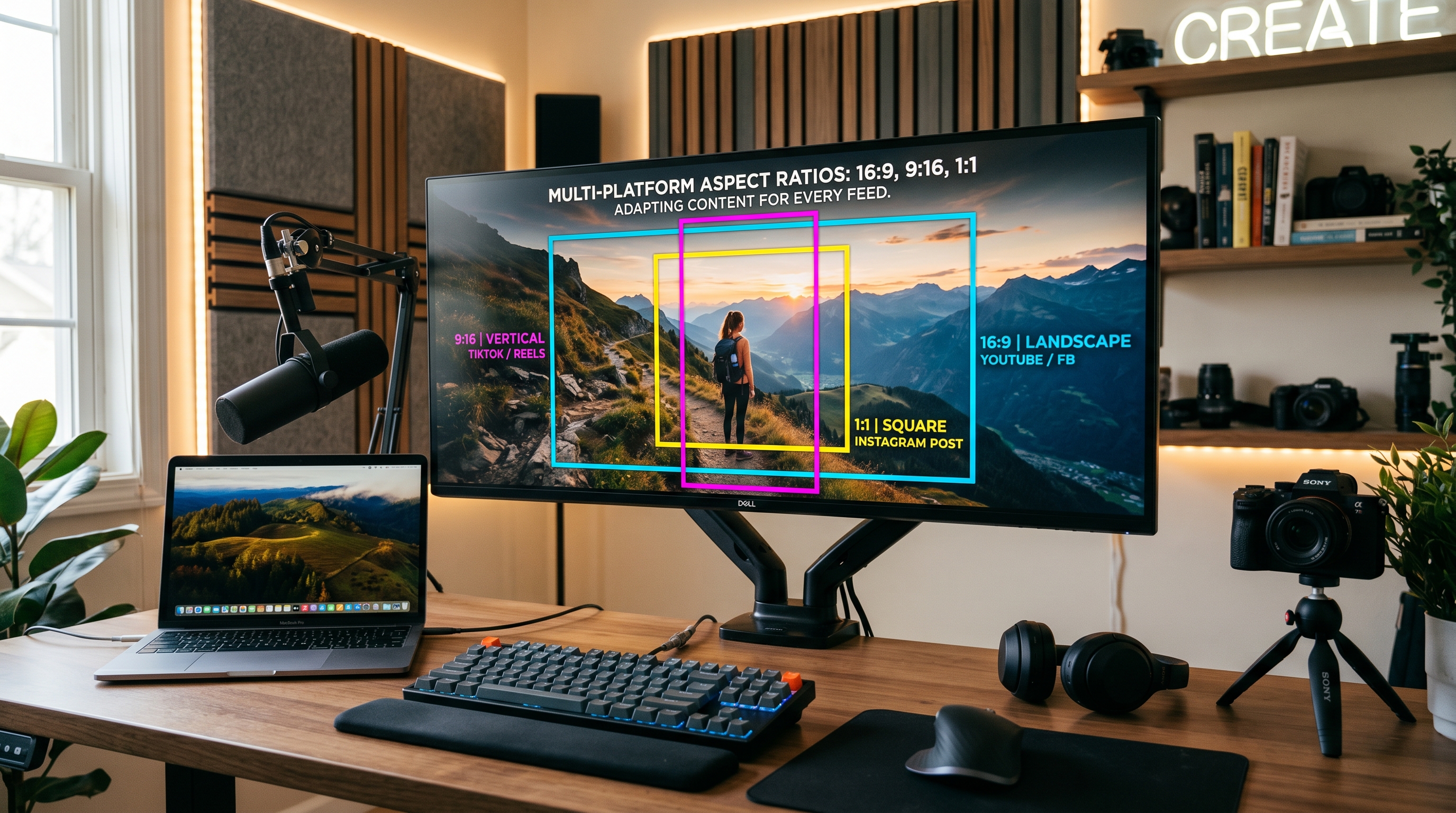
Content-Ersteller führen einen ständigen Kampf mit Seitenverhältnissen. Instagram bevorzugt 4:5 oder 1:1, TikTok und Instagram Reels verlangen 9:16, während YouTube-Thumbnails ein 16:9-Querformat erfordern. Wenn Sie ein Foto im Querformat aufnehmen, es aber für eine TikTok-Story benötigen, zwingt Sie das traditionelle Zuschneiden dazu, so nah heranzuzoomen, dass Sie die Essenz des Bildes verlieren. Indem Sie KI verwenden, um Bildränder zu erweitern, können Sie ein horizontales Foto nahtlos in ein vertikales umwandeln, indem Sie einen neuen Hintergrund über und unter dem Motiv generieren.
3. Kostengünstig und zugänglich
In der Vergangenheit erforderte die Erweiterung des Hintergrunds eines Bildes die Beauftragung eines professionellen Photoshop-Experten, der Stunden damit verbrachte, manuell neue Pixel zu klonen, zu stempeln und zu malen. Dies war ein teurer und zeitaufwändiger Prozess. Heute können Sie kostenlos auf leistungsstarke Outpainting-Technologie zugreifen. Diese Online-Plattformen demokratisieren die High-End-Fotobearbeitung und machen sie für jeden mit einer Internetverbindung zugänglich.
Wie man Bildränder mit KI erweitert (Schritt-für-Schritt)
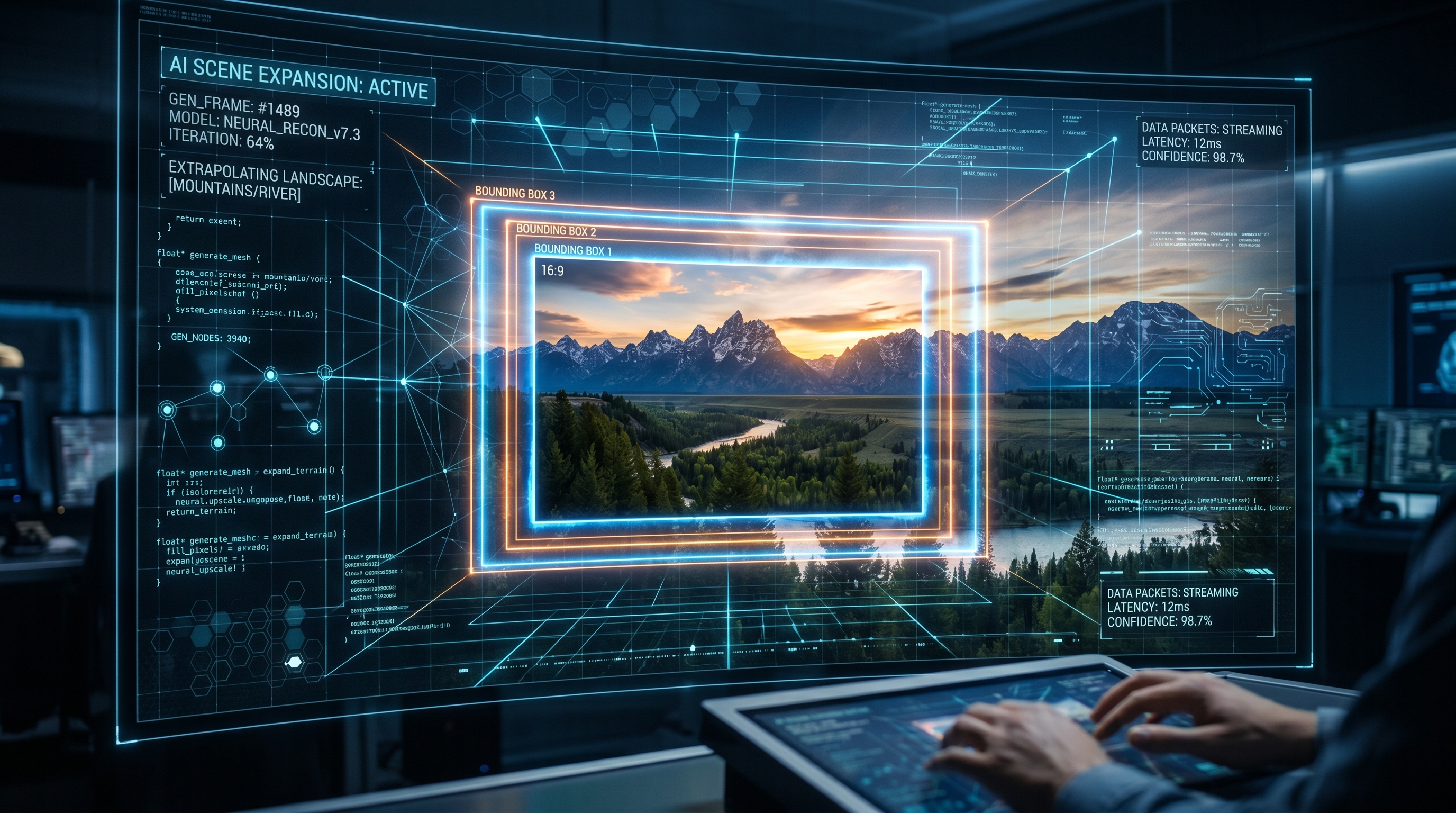
Das Erweitern Ihrer Fotos ist keine hochtechnische Aufgabe mehr, die Experten vorbehalten ist. Moderne KI-Tools, wie die von Nano Banana 2 angebotene Funktionssuite, haben den Prozess unglaublich intuitiv gemacht. Hier ist eine Schritt-für-Schritt-Anleitung, wie Sie die Größe von Bildern ohne Zuschneiden ändern und Ihre Arbeitsfläche erweitern können.
Schritt 1: Wählen Sie das richtige Bild
Obwohl KI unglaublich intelligent ist, funktioniert sie am besten mit Bildern, die klare Motive und erkennbare Hintergründe haben. Fotos mit natürlichen Landschaften, sich wiederholenden Texturen (wie Ziegelmauern oder Gras) und klarem Himmel liefern die fehlerfreiesten Ergebnisse. Wählen Sie das Bild aus, das Sie erweitern möchten, und stellen Sie sicher, dass es in einem Standardformat wie JPG oder PNG gespeichert ist.
Schritt 2: Auf die KI-Plattform hochladen
Navigieren Sie zu der von Ihnen gewählten KI-Plattform. Wenn Sie ein spezielles kostenloses Online-Tool (Uncrop Image AI Free Online) verwenden, finden Sie in der Regel eine einfache Drag-and-Drop-Oberfläche. Laden Sie Ihr Foto in den Arbeitsbereich hoch.
Schritt 3: Definieren Sie Ihre neue Arbeitsflächengröße
Sobald Ihr Bild hochgeladen ist, müssen Sie der KI mitteilen, wie viel Platz hinzugefügt werden soll. Die meisten Tools ermöglichen dies auf zwei Arten:
- Seitenverhältnis-Voreinstellungen: Wählen Sie eine vordefinierte Größe (z. B. die Änderung eines 1:1-Quadrats in ein 16:9-Querformat).
- Benutzerdefiniertes Ziehen: Klicken und ziehen Sie die Ränder der Arbeitsfläche nach außen auf Ihre gewünschten Abmessungen. Sie können wählen, ob Sie nur eine Seite erweitern möchten (z. B. mehr Himmel oben hinzufügen) oder alle vier Seiten gleichzeitig erweitern.
Schritt 4: Generieren und Verfeinern
Klicken Sie auf die Schaltfläche zum Generieren. Die KI benötigt einige Momente, um das Bild zu verarbeiten und die neuen Pixel einzuzeichnen. Viele fortschrittliche Tools bieten Ihnen drei oder vier verschiedene Variationen des erweiterten Hintergrunds. Überprüfen Sie die Optionen, wählen Sie diejenige aus, die am natürlichsten aussieht, und laden Sie Ihr neu entcropptes Meisterwerk herunter.
Häufige Anwendungsfälle für KI-Bilderweiterer
Die Vielseitigkeit des KI-Outpaintings bedeutet, dass es in einer Vielzahl von Branchen und persönlichen Projekten angewendet werden kann. Hier sind einige der häufigsten Anwendungsfälle:
E-Commerce und Produktfotografie
Online-Marktplätze wie Amazon und Shopify haben strenge Bildanforderungen und verlangen oft quadratische Bilder, bei denen das Produkt perfekt zentriert und von weißem Raum umgeben ist. Wenn ein Produkt zu nah fotografiert wurde, kann die KI den Hintergrund problemlos erweitern und dem Produkt "Atemraum" geben, ohne dass ein teures Nachshooting erforderlich ist.
Immobilien- und Architekturfotografie
Den vollen Umfang eines Raumes einzufangen, kann ohne ein Weitwinkelobjektiv schwierig sein. Immobilienmakler verwenden häufig KI, um Innenaufnahmen zu entcroppen und die Ränder des Rahmens subtil zu erweitern, damit Räume für potenzielle Käufer geräumiger und einladender wirken, während die realistischen Texturen der Böden und Wände erhalten bleiben.
Professionelle Headshots und Porträts
Manchmal ist ein Headshot so eng zugeschnitten, dass er klaustrophobisch wirkt. Durch die Erweiterung der Schultern und des Hintergrunds kann die KI ein enges Selfie in ein professionell aussehendes Porträt verwandeln, das für LinkedIn oder eine Unternehmenswebsite geeignet ist.
Häufig gestellte Fragen (FAQ)
Wie bei jeder sich schnell entwickelnden Technologie haben Benutzer oft Fragen dazu, wie die KI-Bilderweiterung funktioniert. Hier sind Antworten auf einige der am häufigsten gestellten Fragen.
Ist es wirklich kostenlos, Bilder mit KI online zu entcroppen?
Ja! Viele moderne KI-Plattformen arbeiten mit einem Freemium-Modell. Das bedeutet, dass sie eine großzügige Zuteilung an kostenlosen Credits oder kostenlosen täglichen Generierungen anbieten, mit denen Sie Bilder ohne Bezahlung entcroppen können. Für Gelegenheitsnutzer ist dieser kostenlose Zugang mehr als ausreichend, um persönliche Fotos aufzubessern oder ein paar Beiträge für Social Media vorzubereiten.
Verringert das Entcroppen die Originalqualität meines Fotos?
Nein, das wird es nicht. Ein hochwertiger KI-Bilderweiterer bewahrt die genauen Pixel, die Auflösung und die Schärfe Ihres Originalbildes. Die KI fügt dem erweiterten Arbeitsflächenbereich lediglich neue Pixel hinzu. Ihr ursprüngliches Motiv bleibt völlig unberührt und perfekt intakt.
Kann KI komplexe Hintergründe genau nachbilden?
KI zeichnet sich durch die Nachbildung natürlicher Umgebungen (Himmel, Ozeane, Wälder) und sich wiederholender Muster aus. Wenn der Rand Ihres Fotos jedoch hochkomplexe, einzigartige Details enthält – wie die Hälfte eines lesbaren Schildes mit Text oder die Hälfte des Gesichts einer bestimmten Person –, könnte die KI Schwierigkeiten haben, genau zu erraten, wie die fehlende Hälfte aussieht. In diesen Fällen hilft Ihnen die Generierung einiger verschiedener Variationen in der Regel dabei, ein brauchbares Ergebnis zu finden.
Was ist der Unterschied zwischen Entcroppen (Uncropping) und Größenänderung (Resizing)?
Diese beiden Begriffe werden oft verwechselt, bedeuten aber sehr unterschiedliche Dinge. Die Größenänderung eines Bildes bedeutet, das vorhandene Bild zu nehmen und es zu dehnen oder zu verkleinern, um es an eine neue Dimension anzupassen, was oft zu Verzerrungen oder Verpixelungen führt. Beim Entcroppen (Outpainting) behält das Originalbild seinen genauen Maßstab bei und es wird ein brandneuer Arbeitsflächenbereich darum herum generiert, der mit neu erstellten, kontextbezogenen Bildern gefüllt wird.
Fazit
Die Zeiten, in denen wunderschöne Fotos einfach wegen eines leichten Rahmungsfehlers verworfen wurden, liegen offiziell hinter uns. Die rasante Entwicklung der künstlichen Intelligenz hat professionelle Werkzeuge zur Fotorestauration und -erweiterung direkt in die Hände alltäglicher Nutzer gelegt.
Egal, ob Sie versuchen, eine horizontale Landschaft in ein vertikales TikTok-Video einzupassen, ein schlecht gerahmtes Familienporträt zu retten oder Produktaufnahmen für Ihren Online-Shop zu optimieren, KI-Outpainting ist die ultimative Lösung. Durch die Nutzung eines kostenlosen Online-Tools (Uncrop Image AI Free Online) können Sie mühelos Bildränder erweitern, fehlende Details wiederherstellen und das volle Potenzial Ihrer digitalen Fotografie ausschöpfen. Lassen Sie nicht länger zu, dass ein schlechter Bildausschnitt Ihre Lieblingsmomente ruiniert – nutzen Sie die Kraft der KI und beginnen Sie noch heute damit, Ihre Fotos zu erweitern!
Nano Banana 2 testen — KI-Bildtools
Hintergründe entfernen, Fotos restaurieren, KI-Headshots erstellen und mehr — kostenlos starten.
Kostenlos starten →